
MacOS安装JDK1.8
一、下载jdk
- 从甲骨文官网中下载对应jdk。根据下图操作,进入Java对应菜单。

- 点击主页面中的下载按钮

- 选择第三个按钮,下拉页面,找到对应的jdk版本

- 找到对应的系统进行下载,苹果芯片下载上面一个,Intel下载下面一个


- 此时需要登入oracle的账号,如果没有的话,先进行注册即可。登陆后将自动下载
二、安装jdk
- 双击安装包进行安装

- 继续双击,按照安装说明一直点continue

- 直到完成即可
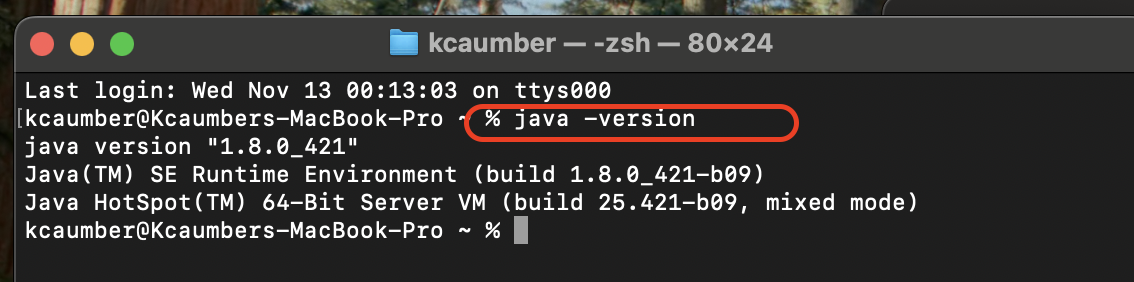
- 打开终端ternimal,输入
java -version,判断是否安装完成
三、配置环境变量
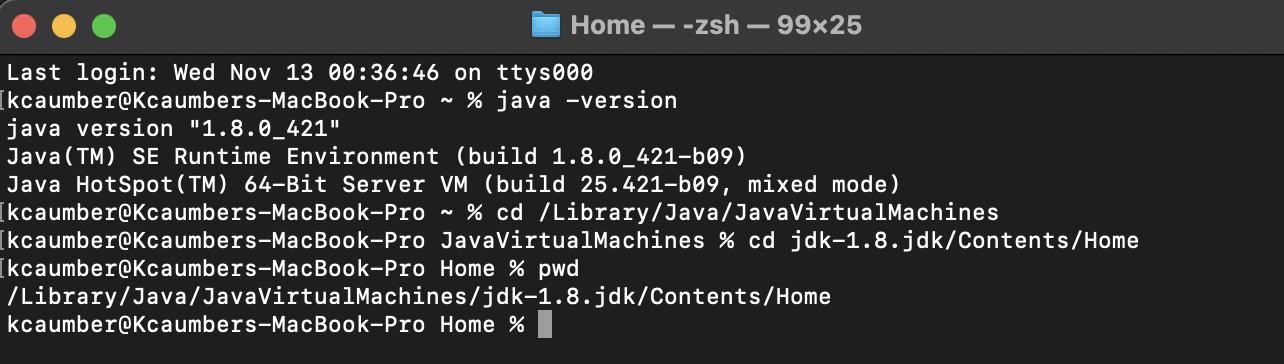
获取jdk路径
通过
cd /Library/Java/JavaVirtualMachines进入对应jdk安装目录查看jdk文件名
ls进入Home目录
cd jdk-1.8.jdk/Contents/Home执行
pwd获取路径并保存
配置环境变量文件
进入对应用户的目录cd /Users/XXXXX
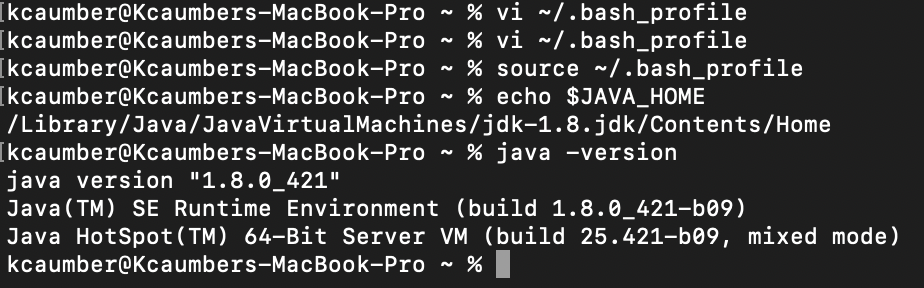
执行vi ~/.bash_profile,若无该文件则自动创建,否则打开该文件
输入i,用来编辑该文件
在.bash_profile文件中输入下述内容,JAVA_HOME替换为刚刚保存的路径
1 | # JDK Config |
按esc键退出编辑模式,英文输入法模式下输入Q,在输入wq退出.bash_profile文件

执行source ~/.bash_profile是文件生效
执行echo $JAVA_HOME验证目录
最后可以在任意目录执行java -version验证环境变量是否生效
错误更新
如果出现报错【the installer encountered an error that caused the installation to fail. Contact the software manufacturer for assistance】——检查一下下载的jdk安装包是否是对应系统的
本博客所有文章除特别声明外,均采用 CC BY-NC-SA 4.0 许可协议。转载请注明来源 Kcaumber!